保育ICTサービスを乗り換えるときに準備すること
園の運営
使っている保育ICTサービスが終わる、料金が合わなくなった、必要な機能が足りない。乗り換えを考える理由はさまざまですが、園の毎日を止めずに移るには、準備の順番が大切です。
1. 契約の時期を確かめる
まず、いまのサービスの契約期間と、解約の連絡の期限を確かめます。年度の途中で切り替えると、記録が2つのサービスに分かれてしまうので、4月や月の初めなど、区切りのよい時期に合わせるのがおすすめです。
2. 持っていくデータを決める
すべてのデータを持っていく必要はありません。毎日使うものから順に決めます。
- 園児の名簿(氏名・生年月日・クラス・認定区分など)
- 職員の名簿(氏名・入職日・雇用形態など)
- 保護者の連絡先(新しいサービスで招待し直すことが多い)
- これまでの記録(計画・日誌・要録など。PDFやExcelで書き出して保管する方法も)
いまのサービスから、どのデータをどんな形で書き出せるかを確かめておきます。
3. 名簿を取り込む
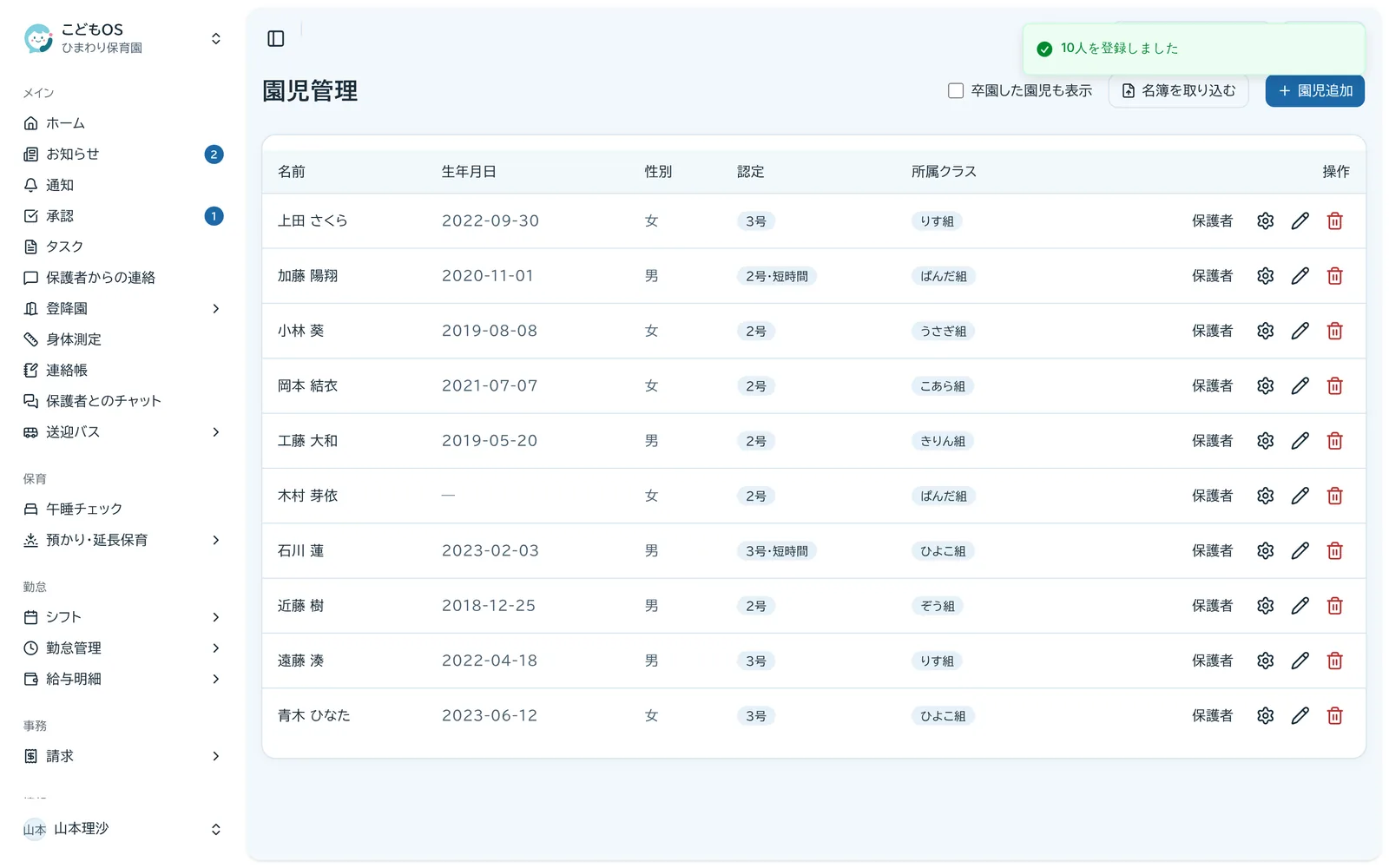
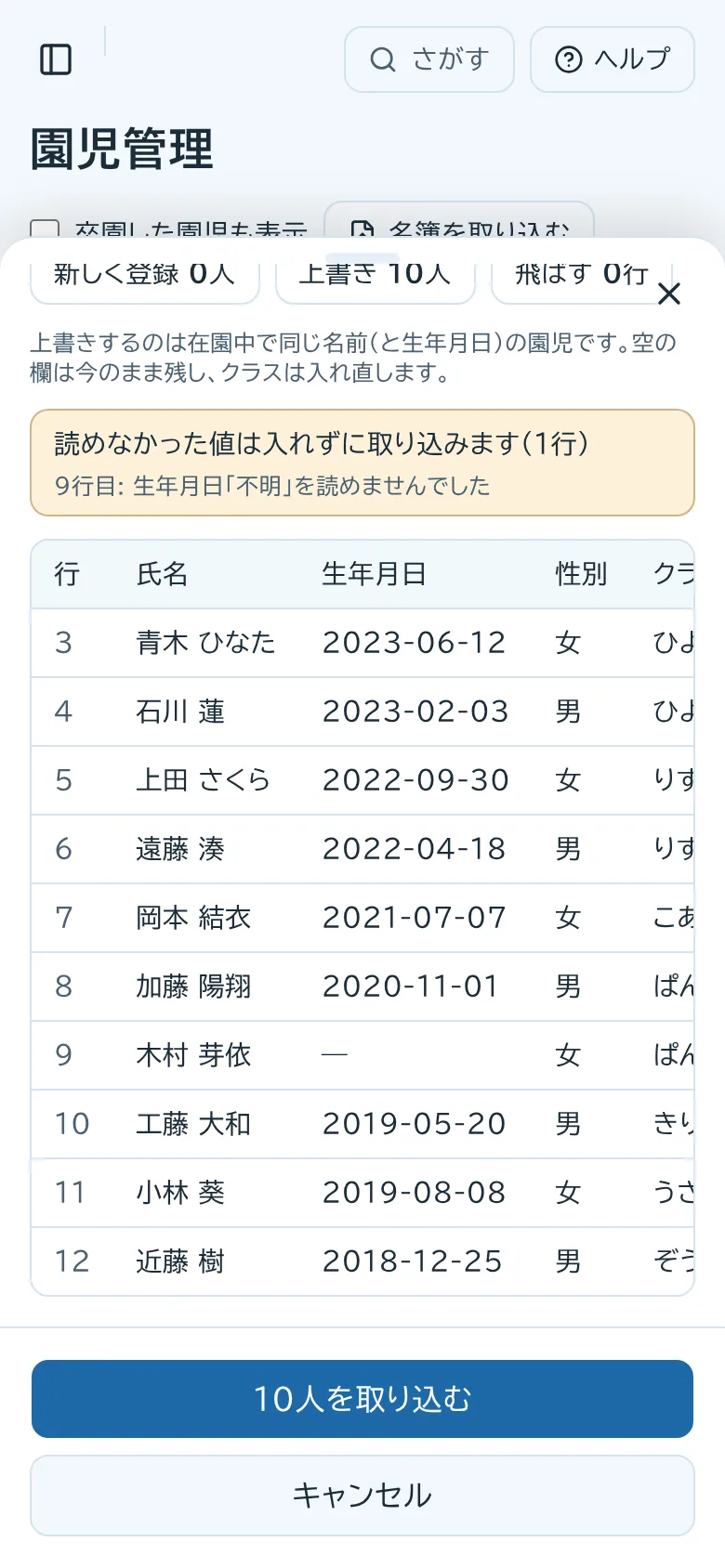
書き出した名簿は、新しいサービスに取り込みます。サービスごとに列の名前や並びが違うので、「どの列が氏名で、どの列がクラスか」を合わせる作業が必要です。取り込む前に、登録される内容を一覧で確かめられると安心です。
4. 保護者と職員に案内する
保護者には、新しいアプリの登録方法と、いつから切り替わるかを伝えます。紙の招待コードを配ると、登録が進みやすくなります。職員には、ログインのしかたと、まず使う機能を伝えます。
5. しばらくは並べて使う
切り替えの直後は、困ったときに前のやり方に戻れるようにしておくと安心です。連絡帳やお手紙など、毎日のものから先に移し、慣れてきたら記録や請求も移します。
こどもOSでは
こどもOSでは、ほかのサービスから書き出した名簿や Excel の名簿を、列を合わせて取り込めます。列はファイルの見出しから自動で読み取り、取り込む前に一覧で確かめられます。
導入の進め方は「導入の流れ」もあわせてご覧ください。